

CloudFlare-ImgBed + 阿里云 OSS 搭建图床
背景说明
为什么选择 CloudFlare-ImgBed
- 界面美观好看
- 支持文件管理、目录、鉴权、API,接近完整的托管系统
- 支持多种存储后端
- 对 Cloudflare 生态友好
- 架构灵活:程序本体负责上传、管理和生成链接,对象存储负责保存文件
为什么搭配阿里云 OSS
底层存储选了阿里云 OSS,没用 R2:
- 国内访问稳定
- 方便接入阿里云生态
- 自定义域名、权限控制、生命周期规则这些能力成熟
- 后续加 ESA 链路也顺
整体架构
CloudFlare-ImgBed 部署
方案一:Cloudflare 部署
官方部署指南:
方案二:Docker 部署
官方部署指南CloudFlare-ImgBed 部署到 DockerDocker 部署适合有自己服务器的用户,提供更多的控制权和自定义能力。cfbed.sanyue.deCloudFlare-ImgBed
创建项目目录
sudo mkdir -p /opt/cloudflare-imgbedcd /opt/cloudflare-imgbed
sudo mkdir -p data
这里的
data目录用于持久化 CloudFlare-ImgBed 的本地数据。 官方 Docker 部署文档里也明确要求把宿主机目录挂载到容器内的/app/data。
创建 docker-compose.yml
sudo vim /opt/cloudflare-imgbed/docker-compose.ymlservices: cloudflare-imgbed: image: marseventh/cloudflare-imgbed:latest container_name: cloudflare-imgbed restart: unless-stopped ports: - "7658:8080" volumes: - ./data:/app/data启动容器
docker compose up -d查看状态:
docker psdocker compose logs -f配置 Nginx
创建站点配置文件:
sudo vim /etc/nginx/conf.d/cloudflare-imgbed.confserver { listen 80; # 图床域名 server_name imgbed.example.com; # 将所有 http 请求 301 永久重定向到 https return 301 https://$host$request_uri;}
server { listen 443 ssl http2; server_name imgbed.example.com;
# 图床域名 SSL 证书路径 ssl_certificate /etc/nginx/ssl/imgbed.example.com/fullchain.pem; ssl_certificate_key /etc/nginx/ssl/imgbed.example.com/privkey.pem;
# 关闭 session ticket,减少某些 TLS 会话复用带来的安全隐患 ssl_session_tickets off; ssl_prefer_server_ciphers off;
# 日志 access_log /var/log/nginx/imgbed.example.com.access.log; error_log /var/log/nginx/imgbed.example.com.error.log warn;
# 允许上传的最大请求体大小 client_max_body_size 128M;
location / { # 代理请求到 CloudFlare-ImgBed 容器 proxy_pass http://127.0.0.1:7658;
proxy_http_version 1.1; proxy_set_header Host $host; proxy_set_header X-Real-IP $remote_addr; proxy_set_header X-Forwarded-For $proxy_add_x_forwarded_for; proxy_set_header X-Forwarded-Proto https; proxy_set_header X-Forwarded-Host $host; proxy_set_header X-Forwarded-Port 443;
# 连接上游超时时间 proxy_connect_timeout 60s; proxy_send_timeout 60s; proxy_read_timeout 60s;
# 关闭代理缓冲 proxy_buffering off; }}检查并重载 Nginx:
nginx -tnginx -s reload完成首次初始化
浏览器打开:https://imgbed.example.com/systemConfig#security
管理后台默认无需密码,登录后请及时设置管理员用户名和密码。
进入后台后,先完成管理员账号、站点标题、上传设置等基础初始化。
确认以下几点:
- 管理后台可以正常登录
- 上传页面可以正常打开
- 系统设置可以正常保存
- 本体服务已经稳定运行
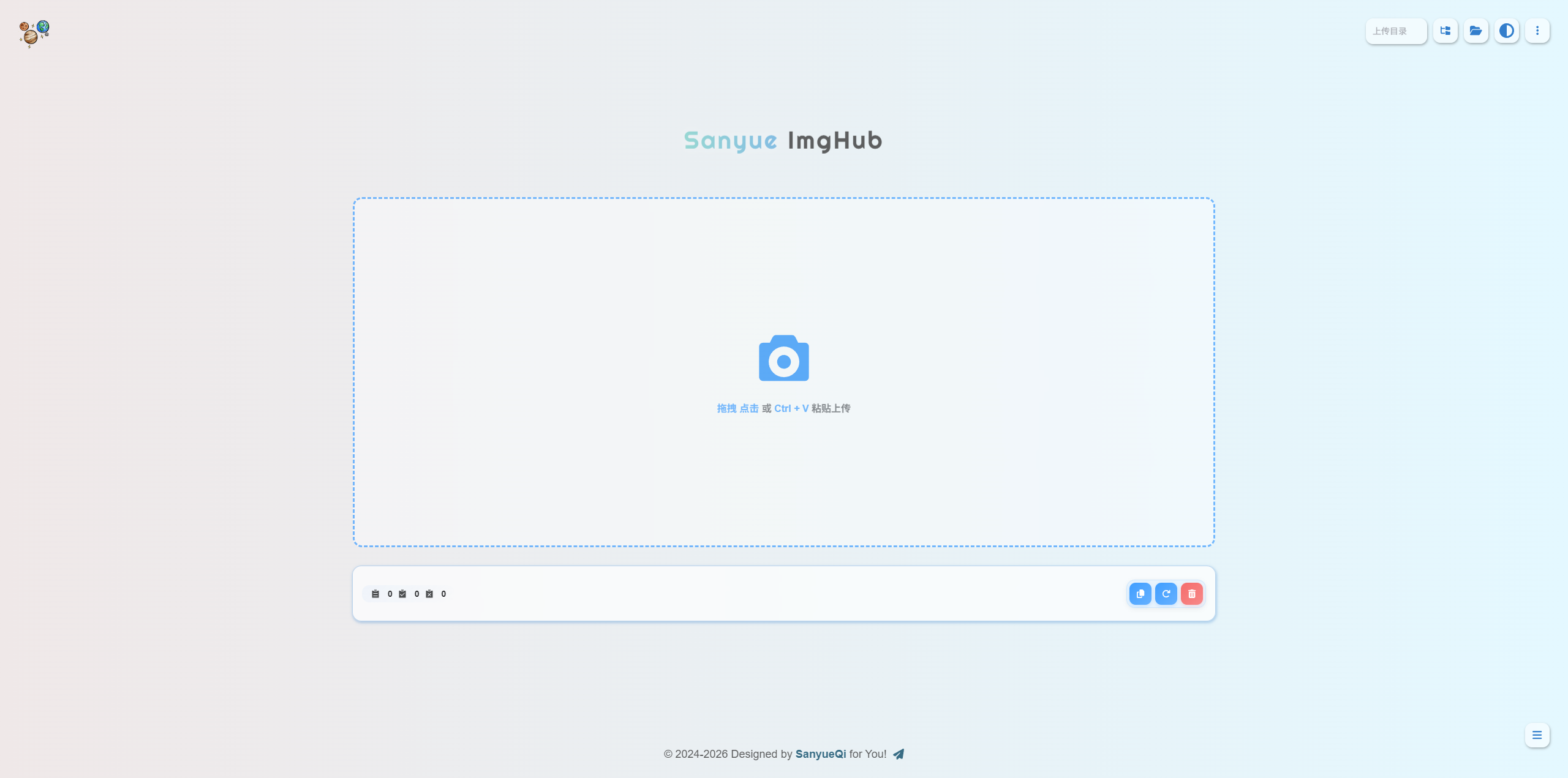
阿里云 OSS Bucket
创建 Bucket
在阿里云 OSS 控制台中:
- 进入 OSS 对象存储
- 创建 Bucket
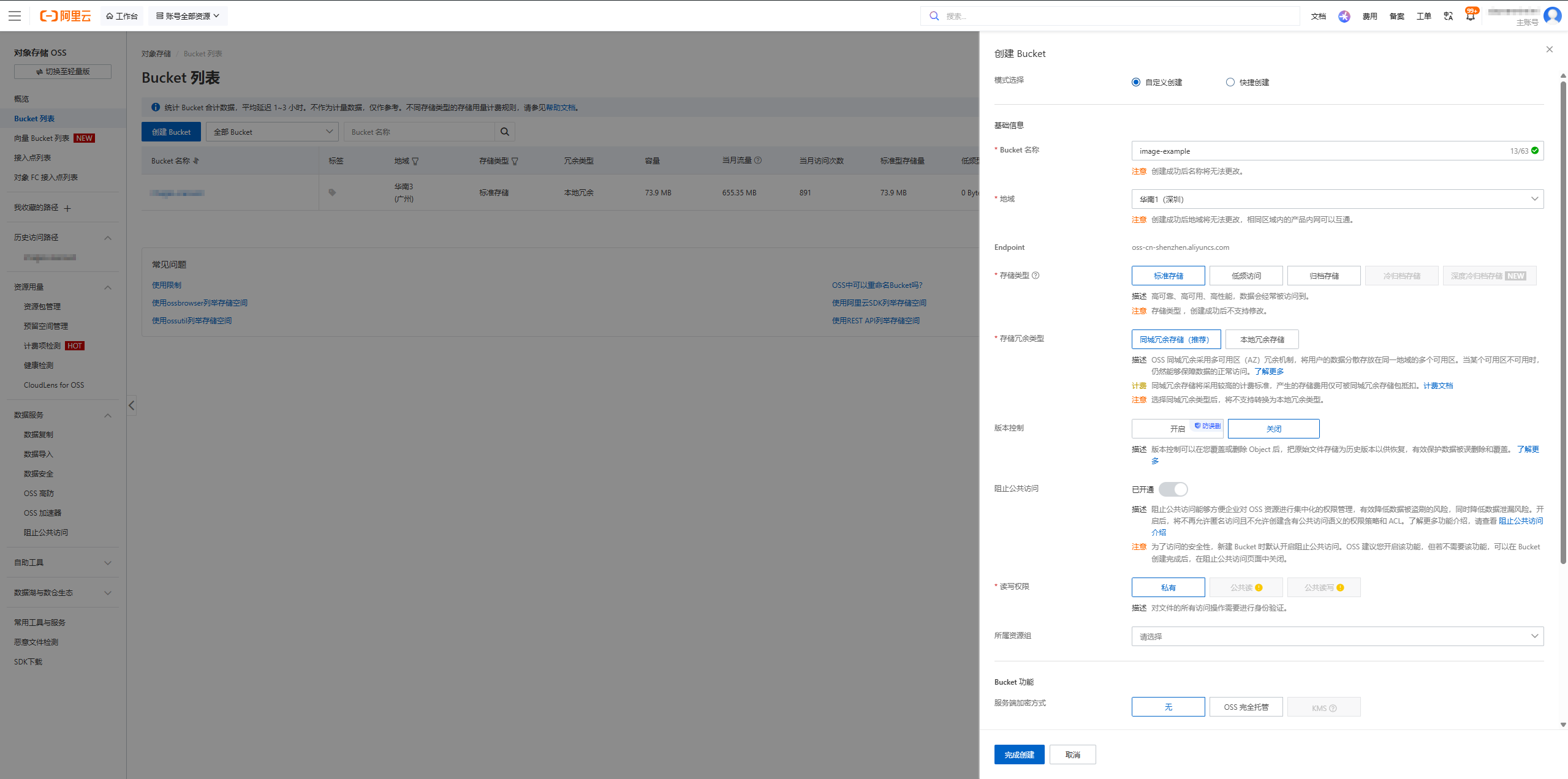
| 配置项 | 选择 |
|---|---|
| 模式选择 | 自定义创建,方便手动控制 Bucket 参数 |
| Bucket 名称 | 自定义一个全局唯一名称,例如 image-example |
| 地域 | 优先选离服务器或主要用户更近的地域,例如 华南 3(广州) |
| 存储类型 | 标准存储 |
| 存储冗余类型 | 同城冗余 |
| 版本控制 | 关闭 |
| 阻止公共访问 | 默认开启,保持默认即可 |
| 读写权限 | 创建时默认只能是私有,创建完成后,关闭阻止公共访问后,可改为公共读 |
| 服务端加密 | 无 |
| 其他高级功能 | 保持默认 |
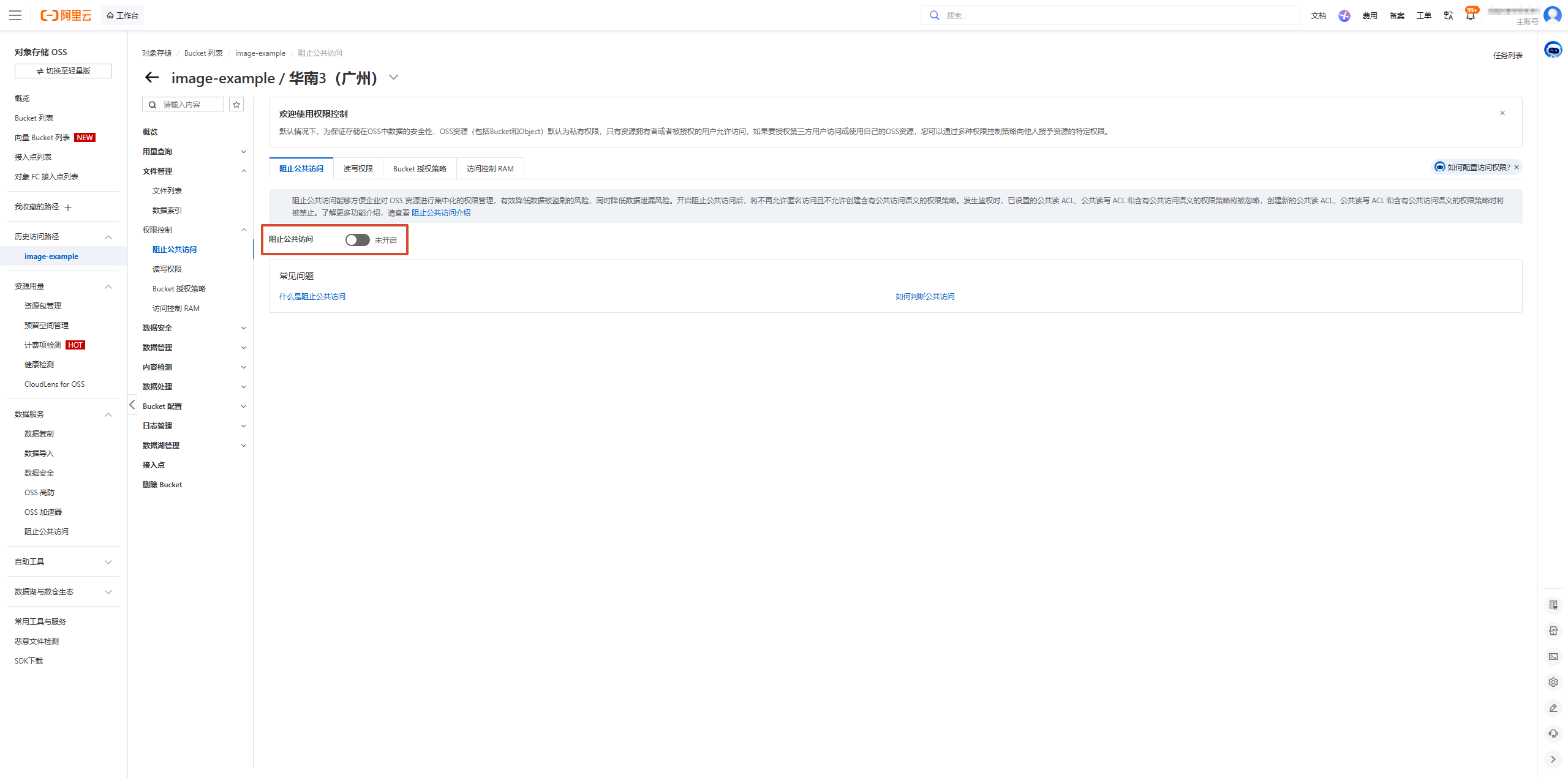
关闭阻止公共访问
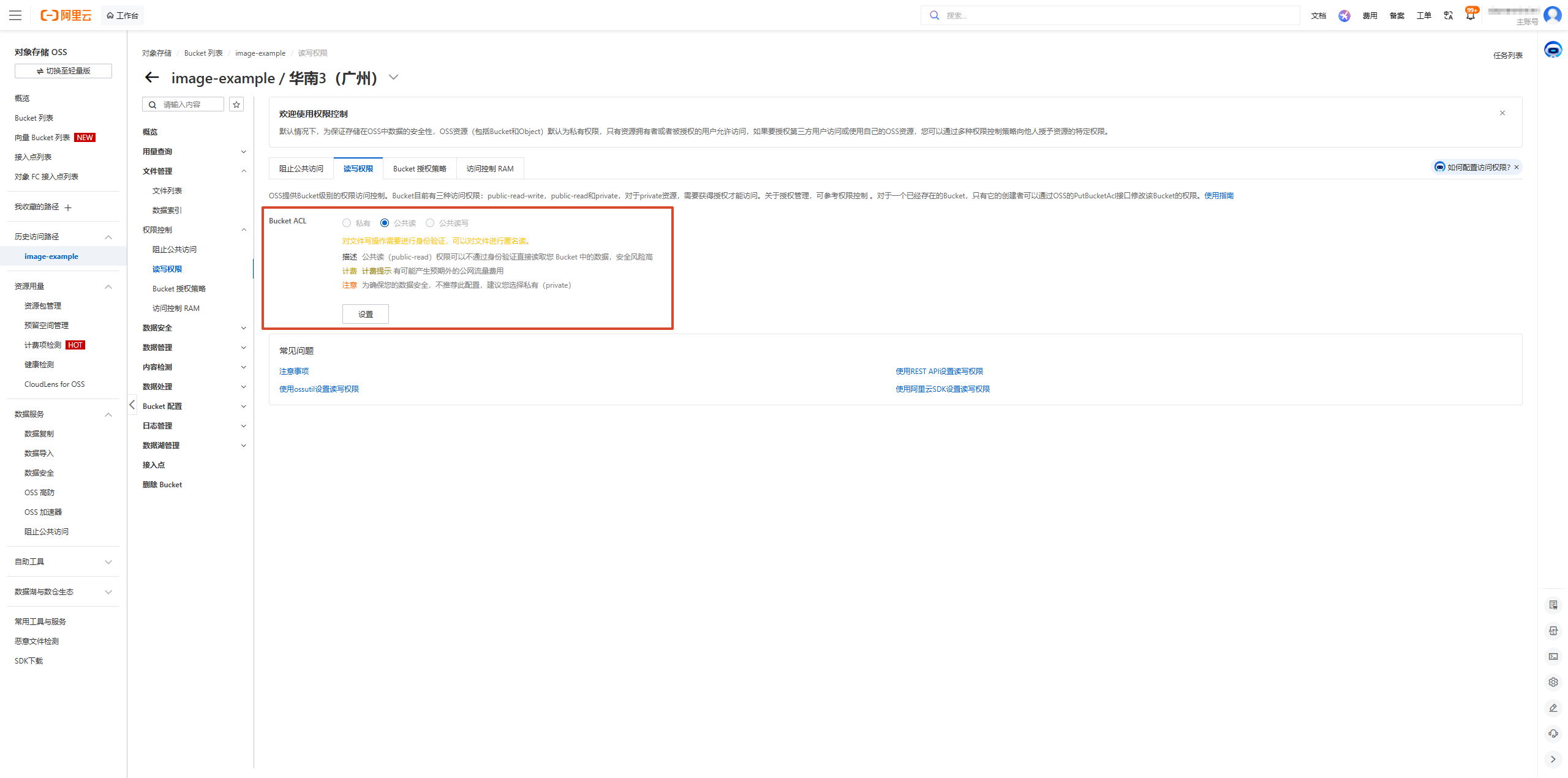
读写权限修改为公共读
创建访问密钥
CloudFlare-ImgBed 接入阿里云 OSS 需要一组 API 凭证:
AccessKey IDAccessKey Secret
AccessKey Secret 只在创建时显示一次,后续无法查看,创建后立刻保存。
建议不要直接为主账号创建访问密钥,而是专门为图床程序创建一个 RAM 用户。
1. 创建 RAM 用户
进入阿里云 RAM 控制台 → 右上角头像 → 访问控制(RAM)
创建一个专门给 Chevereto 使用的用户,例如:
- 登录名称:
cloudflare-imgbed-oss - 显示名称:
CloudFlare-ImgBed OSS - 访问方式:选择 使用永久 AccessKey 访问,不勾选控制台登录
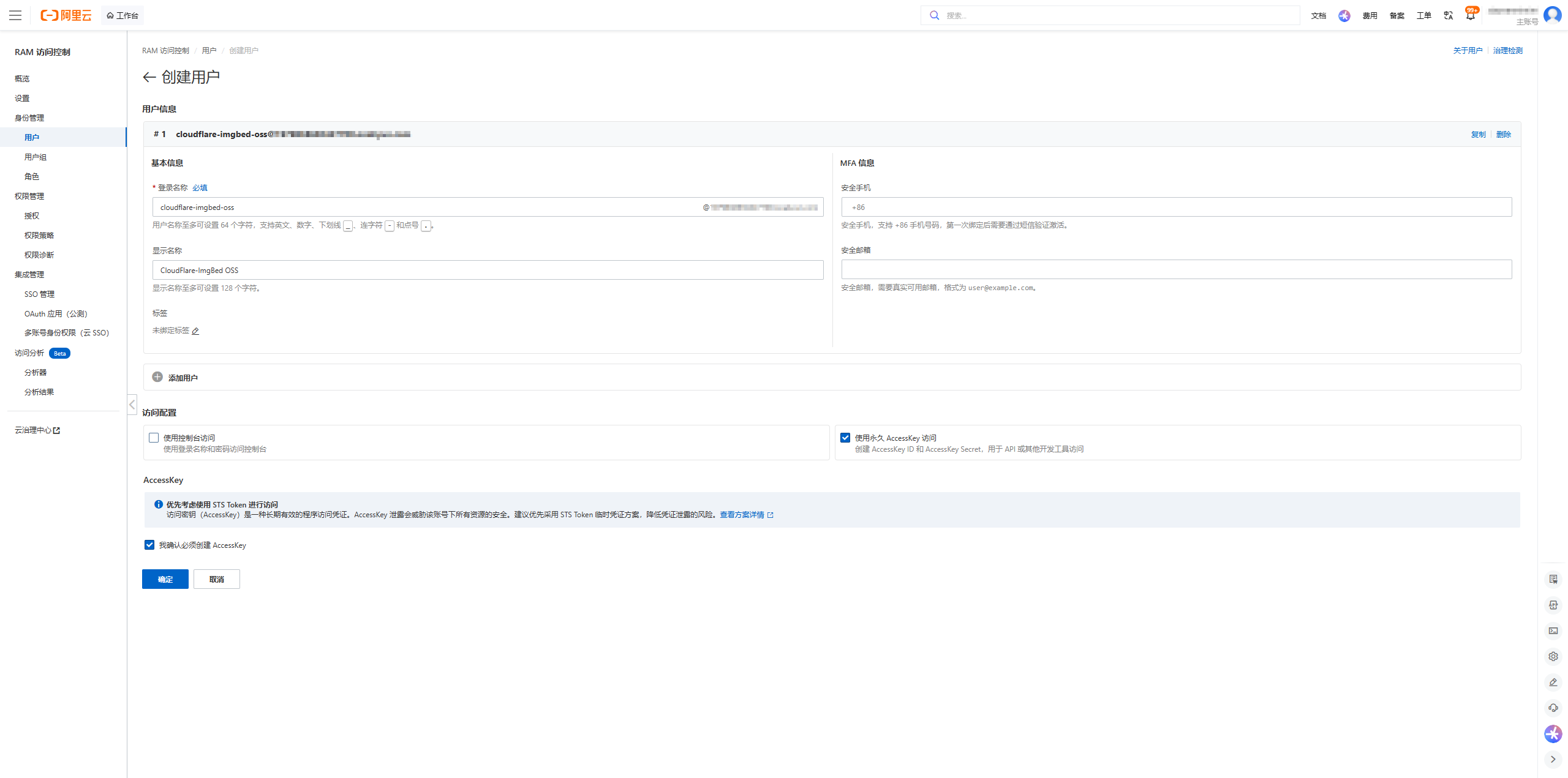
创建完成后,系统会生成:
AccessKey IDAccessKey Secret
请务必立即保存,因为 AccessKey Secret 后续无法再次查看。
2. 用户绑定权限(最小权限原则)
进入权限管理 → 权限策略 → 创建自定义权限策略 -> 选择脚本编辑
不要直接给这个用户过大的权限,建议只授予指定 Bucket 的最小必要权限,例如:
oss:ListObjectsoss:PutObjectoss:GetObjectoss:DeleteObject
如果 Bucket 名称为 image-example,可以参考下面这份自定义策略:
{ "Version": "1", "Statement": [ { "Effect": "Allow", "Action": [ "oss:ListObjects" ], "Resource": [ "acs:oss:*:*:image-example" ] }, { "Effect": "Allow", "Action": [ "oss:GetObject", "oss:PutObject", "oss:DeleteObject" ], "Resource": [ "acs:oss:*:*:image-example/*" ] } ]}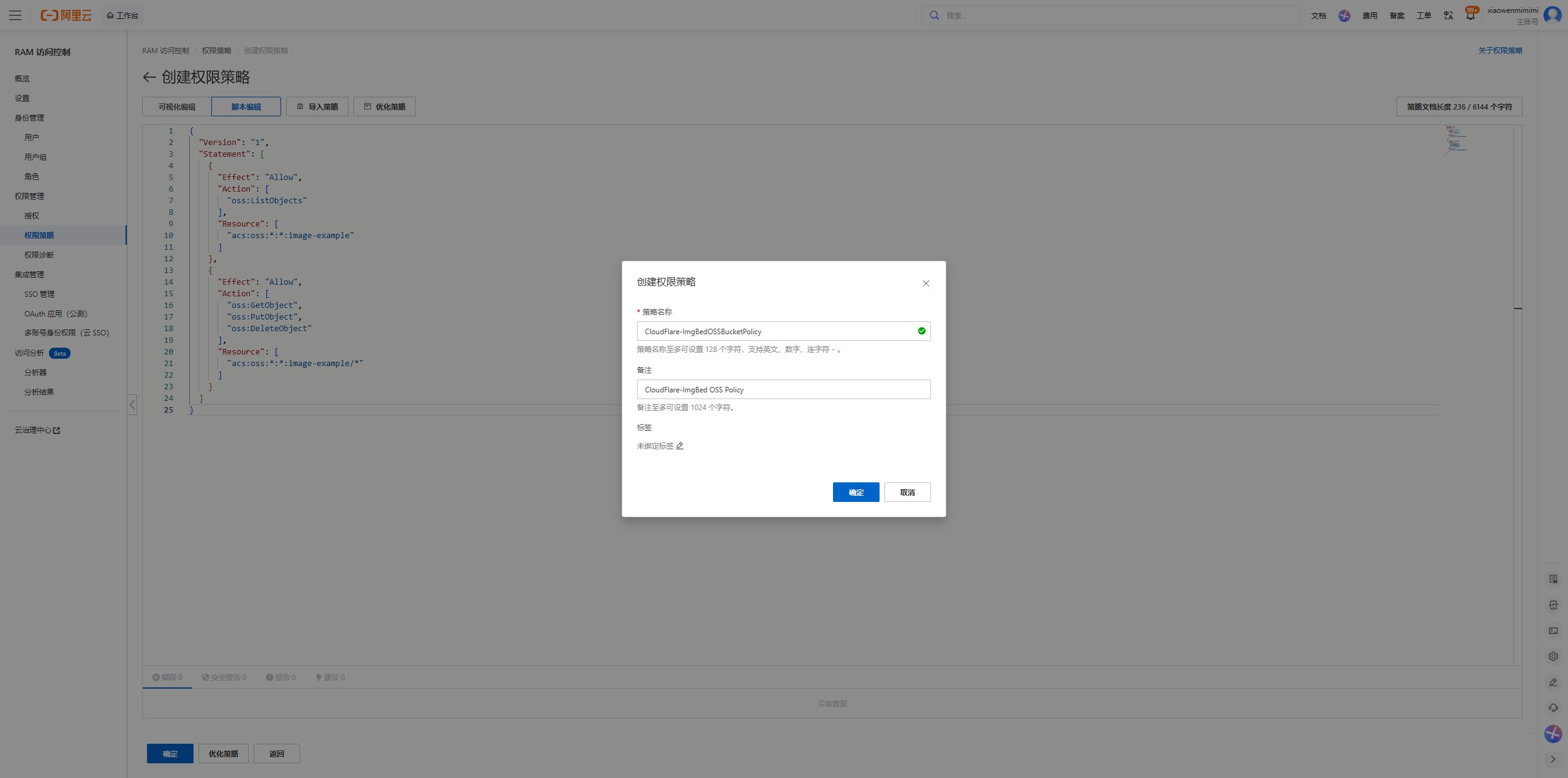
策略名称:CloudFlare-ImgBedOSSBucketPolicy
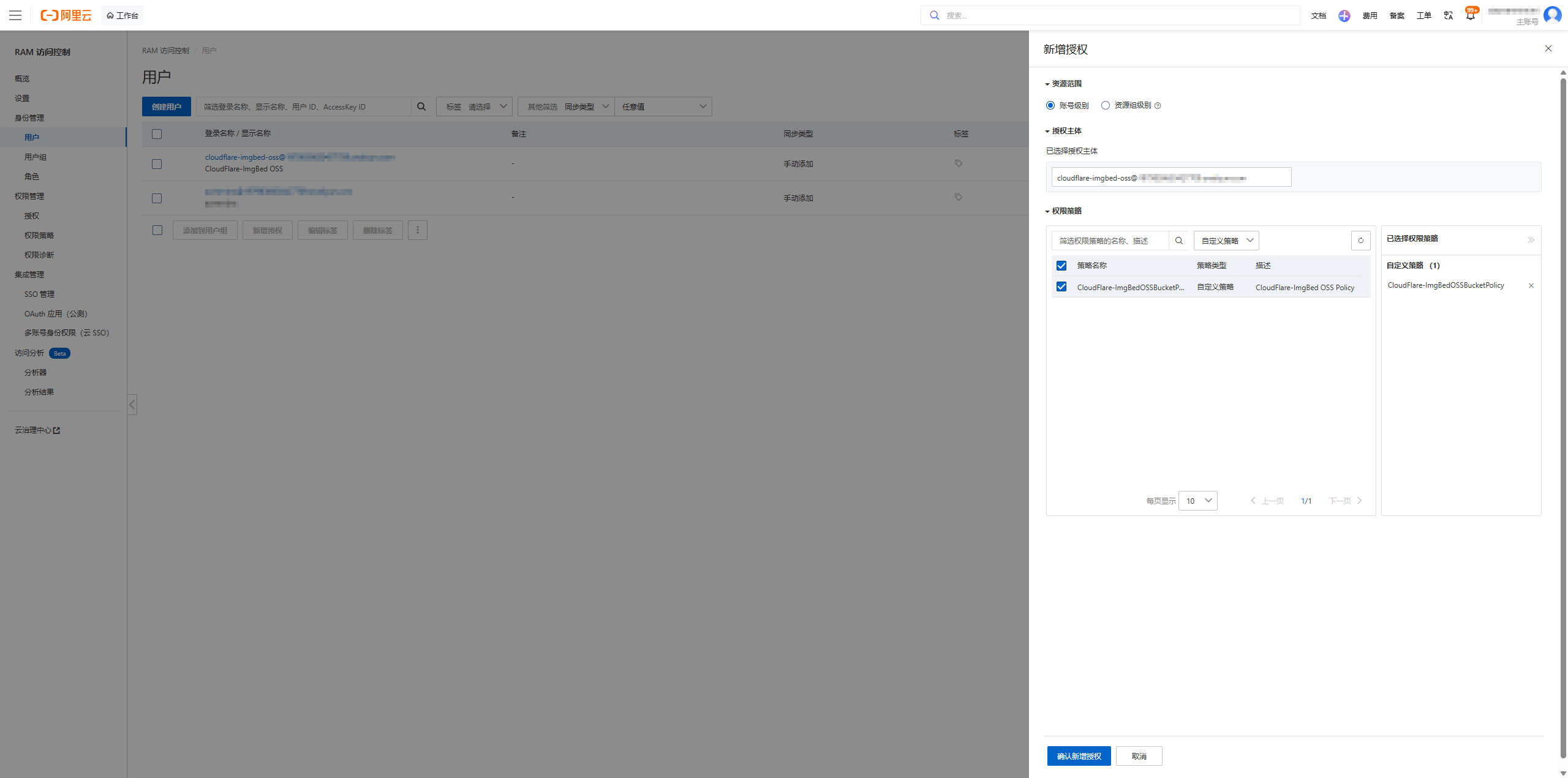
创建完成后,进入用户 → 新增授权
- 资源范围:账号级别
- 授权主体:
cloudflare-imgbed-oss - 权限策略:搜索并勾选
CloudFlare-ImgBedOSSBucketPolicy - 确认授权
配置 OSS 自定义域名
正式环境更推荐用自定义域名,不建议长期直接暴露默认访问域名。
配置 CloudFlare-ImgBed 连接 OSS
CloudFlare-ImgBed 当前支持多种上传渠道,阿里云 OSS 这里走的是 S3 渠道。
进入配置页面
管理后台 -> 系统设置 -> 上传设置
管理后台上传设置地址示例:
https://imgbed.example.com/systemConfig#upload
点击右上角添加渠道。
配置 OSS 存储桶
参考填写
| 项目 | 值 |
|---|---|
| 渠道类型 | S3 |
| 渠道名称 | 阿里云OSS |
Endpoint | Bucket 对应地域的 OSS Endpoint,广州是 https://oss-cn-guangzhou.aliyuncs.com |
| CDN 域名 | 图片对外访问域名,例如 https://img.example.com |
| 存储桶名称 | OSS Bucket 名称 |
| 存储桶区域 | 填 Region ID。阿里云广州地域的 Region ID 是 cn-guangzhou。 |
| 访问密钥 ID | AccessKey ID |
| 机密访问密钥 | AccessKey Secret |
| PathStyle | 一般先关闭;如遇兼容问题再开启测试 |
| 容量限制 | 无,单位:GB |
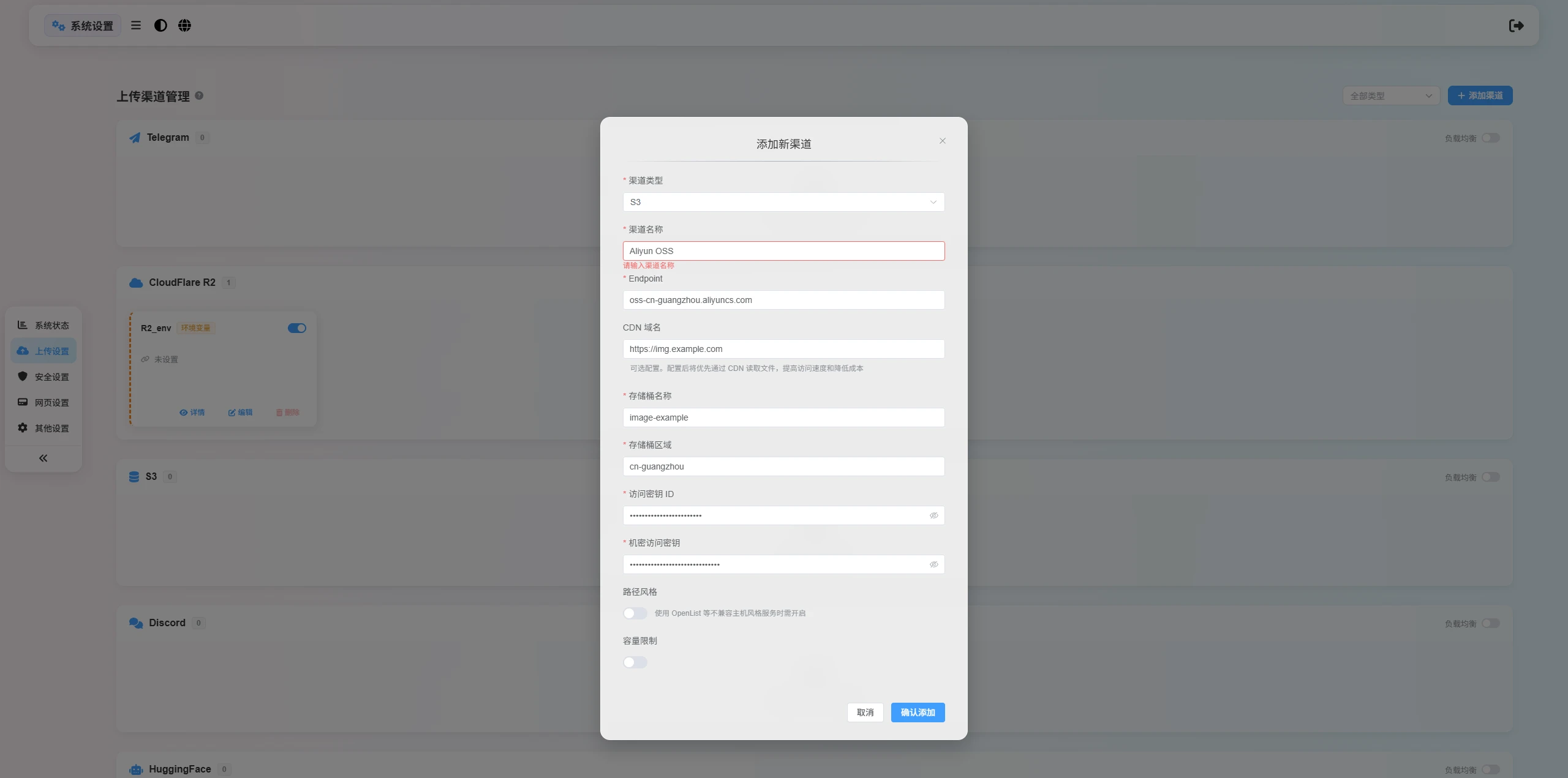
区域和 Endpoint 怎么填最终应该以当前 Bucket 所在地域的官方 Endpoint 为准
阿里云服务的地域和Endpoint 列表每个地域都有一个对应的 Endpoint,用于访问 OSS 存储桶。help.aliyun.comAliyun
存储配置保存后,记得启用,否则上传不会走 OSS。
公共读 OSS(简单方案)
OSS Bucket 设为 公共读,图片访问域名绑定到 OSS 或挂 CDN,CloudFlare-ImgBed 的 CDN 域名 填公开访问域名。
配置简单、调试成本低,但防盗链和访问控制弱,用户可以绕过访问层直连源站。
私有 OSS + ESA 私有回源(可选)
公共读方案的短板在于访问控制弱。私有 OSS + ESA 私有回源解决这个问题:
- OSS 不对匿名用户开放
- 无法绕过 ESA 直接访问源站
- 支持防盗链、鉴权、限流和边缘安全控制
- 源站与访问层分离
保持 OSS Bucket 为私有
这里不要把 Bucket 改成公共读,保持默认私有即可。
- 禁止匿名用户直接访问 OSS
- 让 ESA 成为唯一的对外访问入口
- 避免用户绕过 ESA 直接刷 OSS 源站
在 ESA 中添加 OSS 源站
在 ESA 中配置图片域名时:
- 源站类型:选择
OSS - 源站地址:填写 Bucket 对应的 OSS 外网域名
- 访问类型(Access Type):选择
私有访问-同账号:ESA 和 OSS 在同一个阿里云账号下私有访问-跨账号:ESA 和 OSS 不在同一个账号下
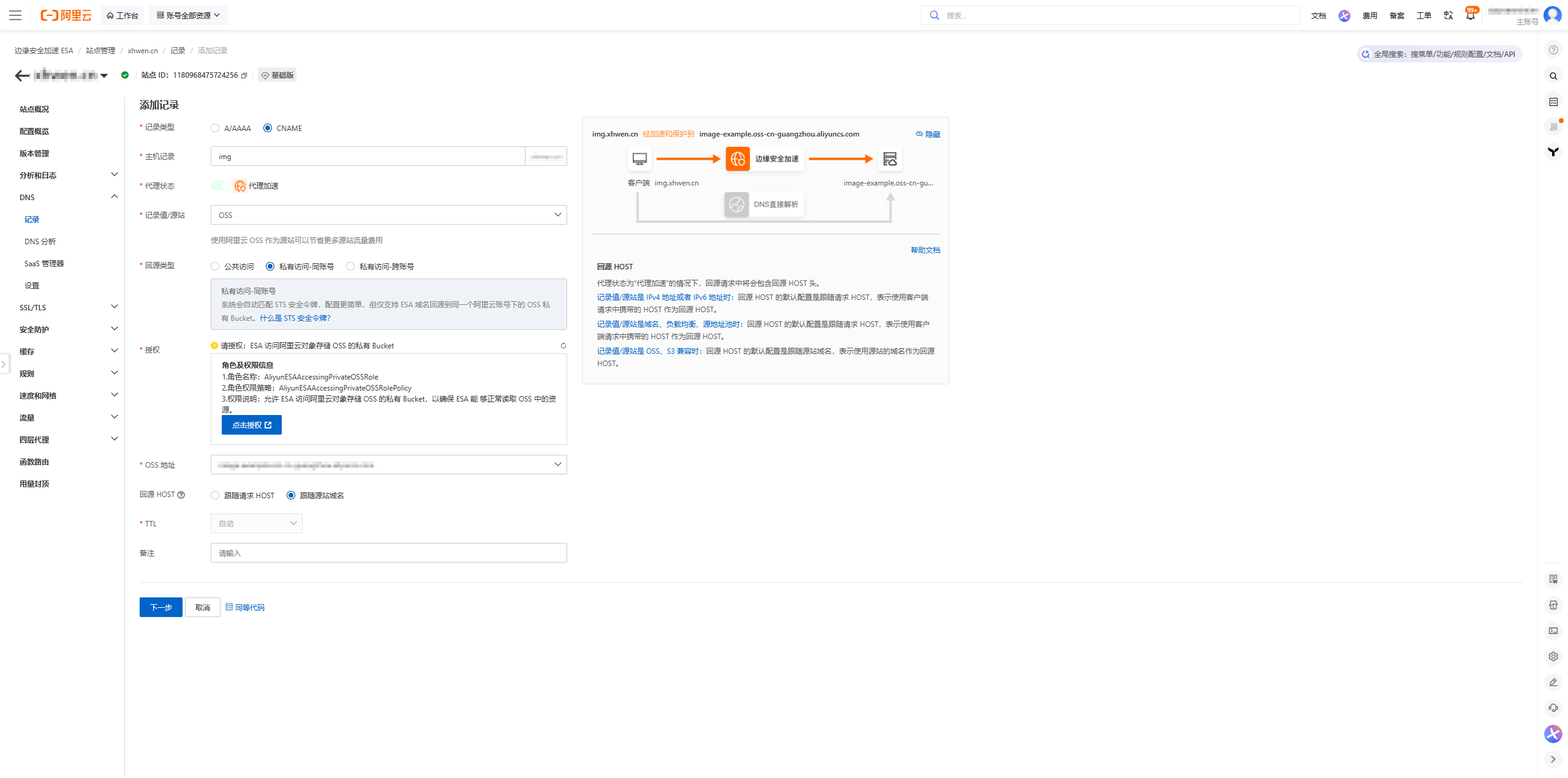
OSS 作为 ESA 源站时,应填写 OSS 外网域名。
完成 ESA 对私有 Bucket 的授权首次启用 私有 Bucket 回源 时,ESA 控制台会提示你完成授权。
- 用户本身没有私有 Bucket 的读取权限
- ESA 被授权读取私有 Bucket
- 回源签名由 ESA 自动处理
CloudFlare-ImgBed 中的 CDN 域名要改成 ESA 域名
在 CloudFlare-ImgBed 的 S3 渠道配置里:CDN 域名应该写成 ESA 图片域名
这套架构里:
- 上传目标:私有 OSS
- 公开访问 URL:ESA 域名
- 最终图片链接:CloudFlare-ImgBed 输出的 ESA 链接
上传测试图验证连接
接入 OSS 后,上传一张测试图,检查三件事:
1. CloudFlare-ImgBed 后台能看到图片
应用逻辑正常。
2. OSS Bucket 里能看到对象
文件已写入对象存储。
3. 图片访问 URL 能直接打开

外部访问链路正常。
评论
文字让我们短暂相逢。
评论加载失败,请检查网络后重试。