

PicGo + GitHub + Cloudflare 搭建图床
使用 PicGo + GitHub + Cloudflare 搭建稳定图床
搭建图床方案:
- PicGo v2.4.0
- GitHub 图床仓库(Public)
- Cloudflare CDN(通过 Cloudflare Pages Functions 实现加速)
搭建图床的作用博客 Markdown 直接插入 CDN 外链图片,不用每次手动上传、管理本地文件。
一、使用到的技术栈
| 组件 | 版本 | 用途 |
|---|---|---|
| PicGo | v2.4.0 | 本地上传图片到 GitHub |
| GitHub | 2025 平台 / Token Classic API | 存储图片文件 |
| Cloudflare Pages | 免费版 | 提供静态代理并加速 GitHub 图片 |
二、图床整体架构说明
使用 GitHub 存图片,PicGo 上传,Cloudflare 跑 CDN 加速。
最终 Markdown 图片链接示例:
三、准备 GitHub 仓库(图床后台)
登录 GitHub
新建一个公开仓库(必须 Public 才能被 CDN 加速)
设置:名称:myImage描述:用于博客图床的静态资源仓库
记录下:<用户名><仓库名><分支名>
✔ 示例用户名:xiaowenmimimi仓库名:myImage分支名:main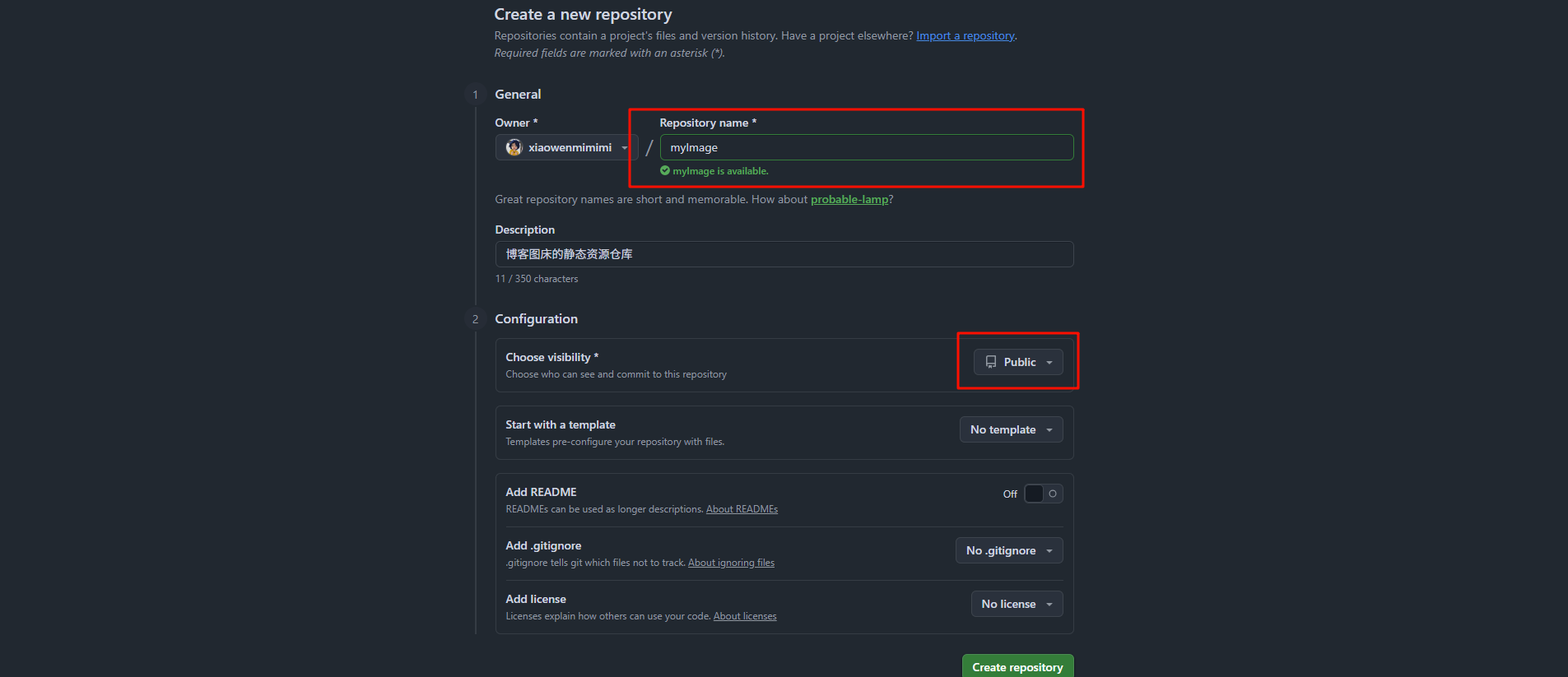
四、生成 GitHub Fine-grained Token
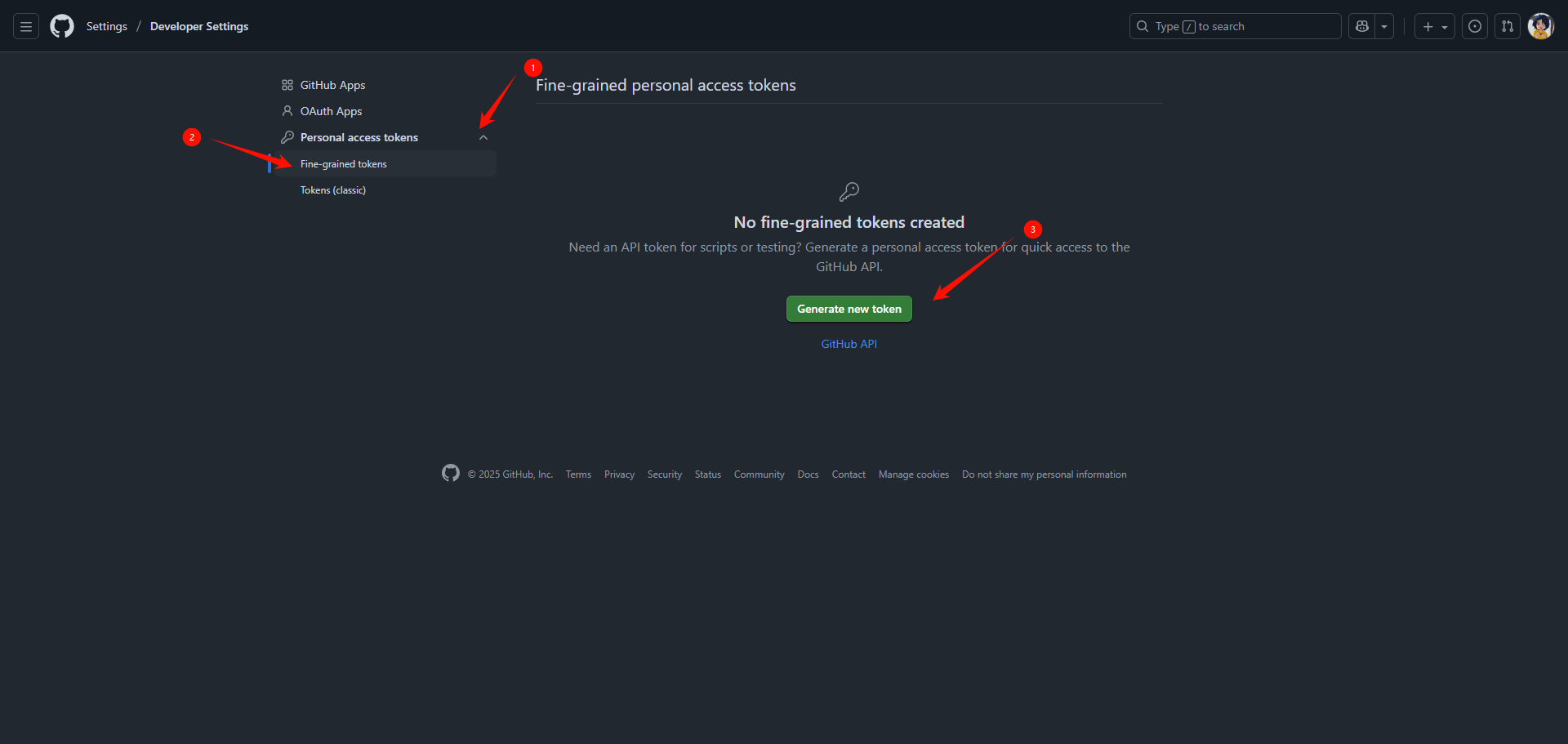
1. 打开 Token 创建入口
- GitHub → 右上角头像 → Settings
- 左侧菜单 → Developer settings
- 选择:Personal access tokens → Fine-grained tokens
- 点击右侧按钮:Generate new token
2. 配置 Token 基本信息
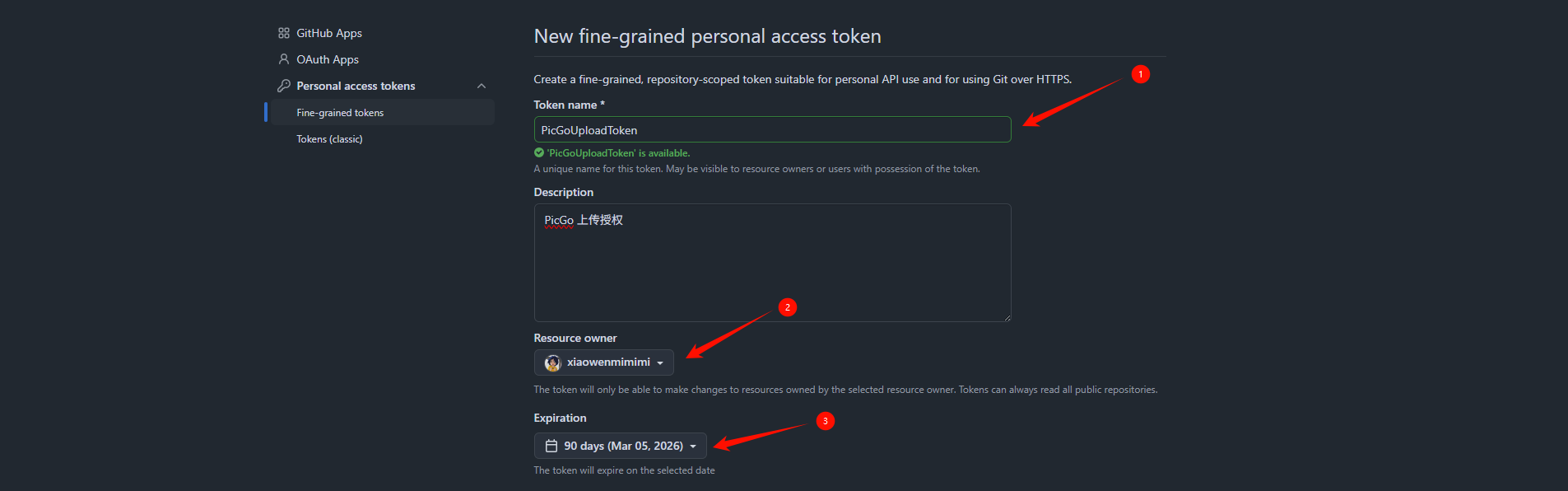
- Token name:PicGoUploadToken
- Expiration:建议设置较长时间(安全起见可设置 90 天或 1 年)。
- Resource owner:选择你的 GitHub 账号
- Repository access:选择 Only select repositories,并勾选你的图床仓库(例如
myImage)
3. 配置权限
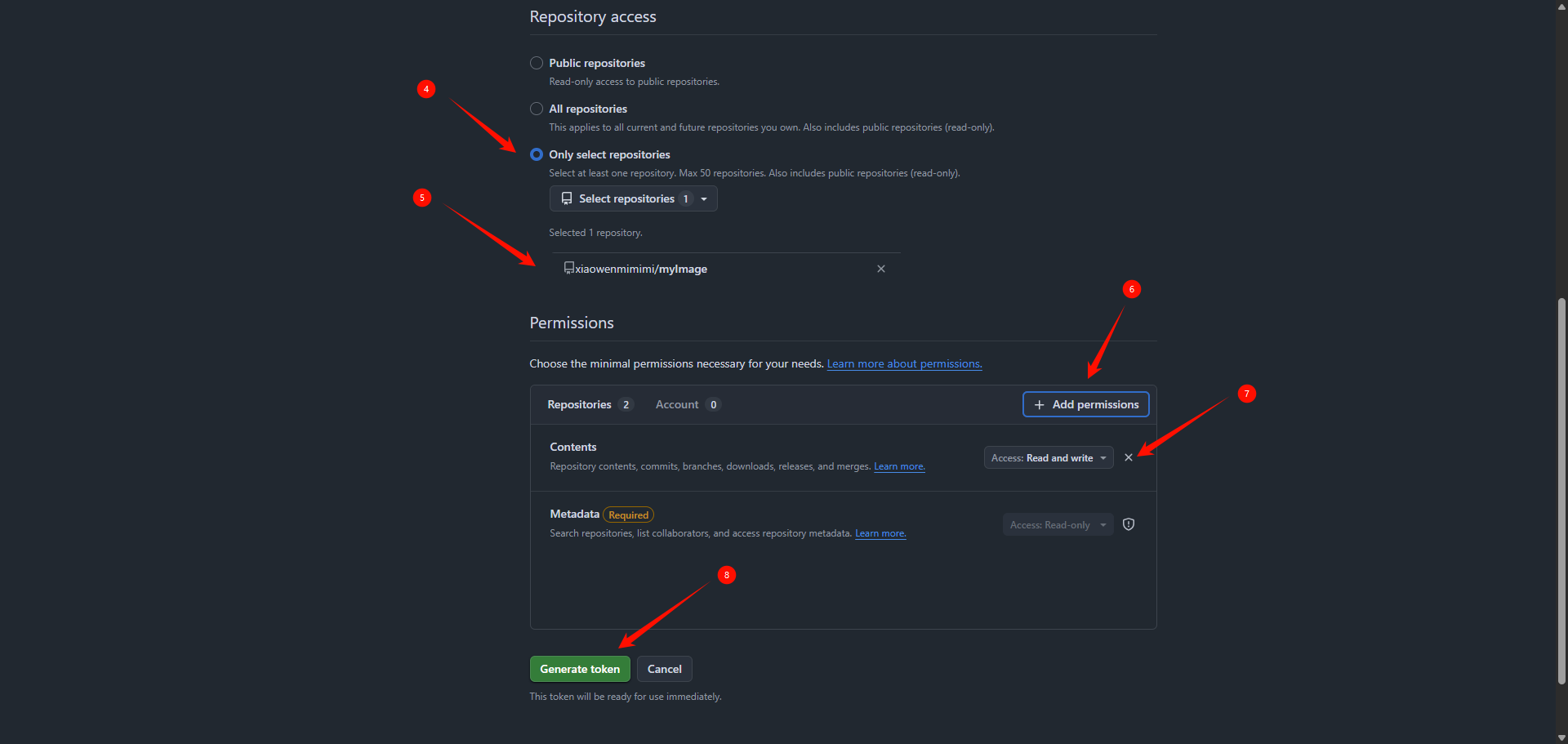
关键找到 Permissions 区域,在 Repository permissions 中 只启用两个权限:
权限项 选择 Contents Read and write Metadata Read-only(默认即可)
PicGo 上传图片只需要写入仓库内容,不需要其他敏感权限。
4. 生成 Token
滚动到页面底部 → 点击 Generate token
GitHub 会生成一段以 github_pat_ 开头的 Token(生成后复制,只显示一次),例如:
github_pat_xxxxxxxxxxxxxxxxxxxxxxxxxxxxxxxxxxxx
五、安装 PicGo 并配置 GitHub 图床
PicGo 下载(官方 GitHub Releases) 使用版本:PicGo v2.4.0
打开 PicGo → 左侧”图床设置” → “GitHub”
填写以下内容:
| 字段 | 内容 |
|---|---|
| 图床配置名 | 填写内容 |
| 仓库名 | <用户名>/<仓库名> 例如 xiaowenmimimi/myImage |
| 分支名 | main |
| Token | 你的 GitHub Token |
| 存储路径 | img/blog/(可自定义) |
| 自定义域名 | https://myimage-9r1.pages.dev/gh/xiaowenmimimi/myImage/main (Cloudflare CDN 生成的地址) |
六、配置 Cloudflare CDN 加速
使用 Cloudflare Pages Functions 做 GitHub 文件的代理加速。Pages 内置的 Serverless 函数,可以写反向代理、重写请求,跑在边缘节点上。免费额度每天 100,000 次请求,对于个人图床够用了。
1. 新建 Cloudflare Pages 项目
- 在 Cloudflare 控制台:
- 左侧菜单:Workers 和 Pages
- 创建应用程序
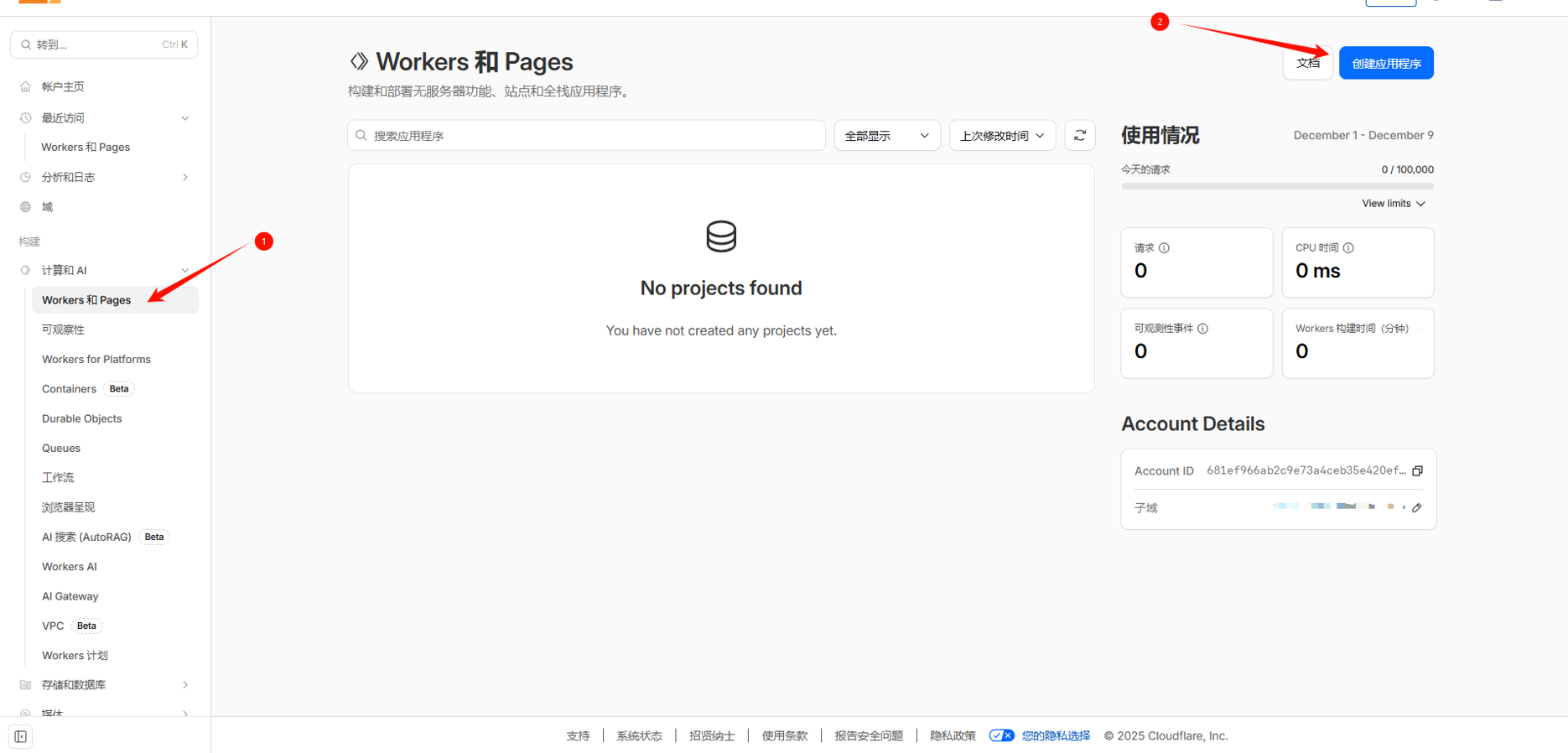
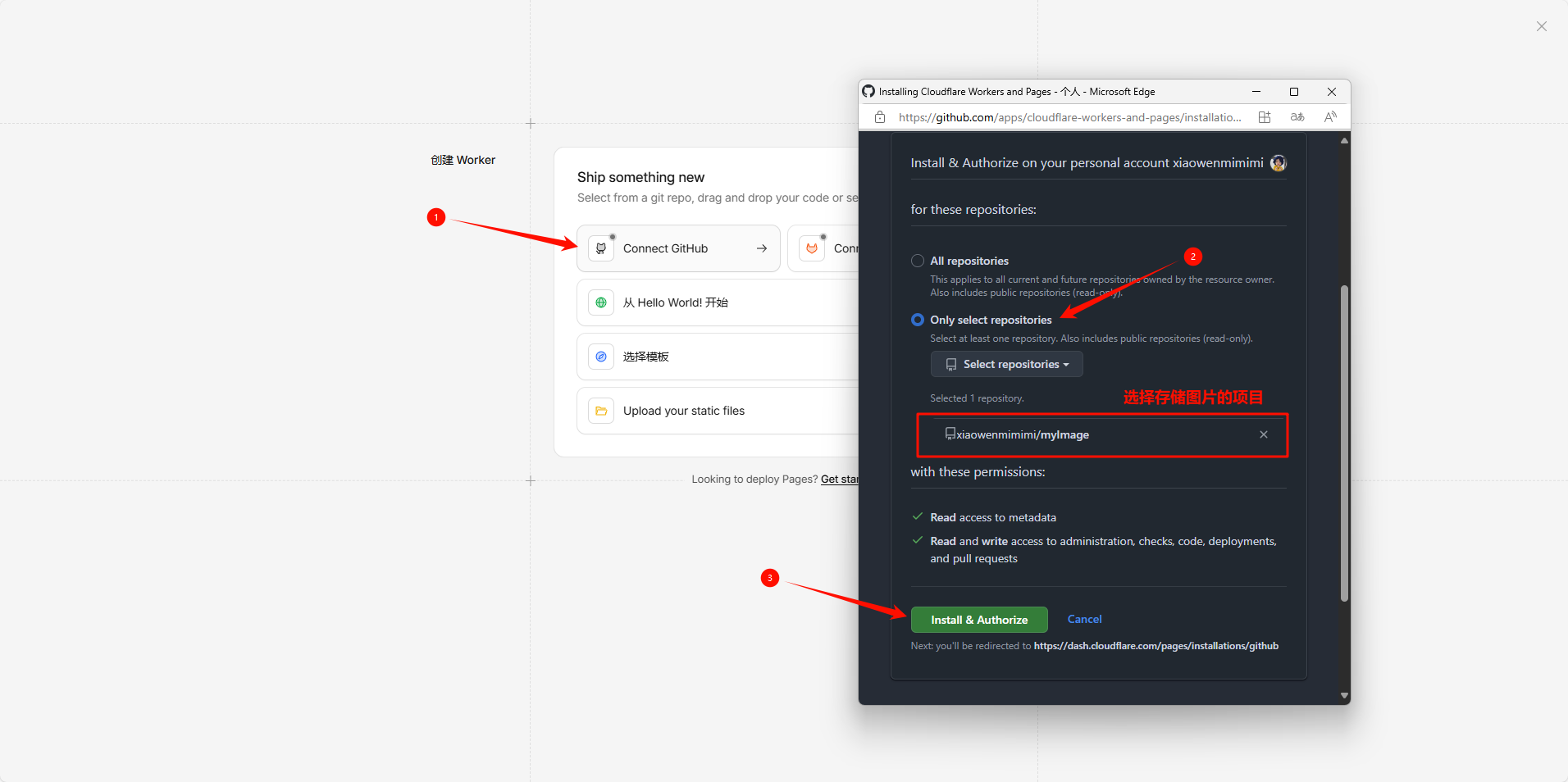
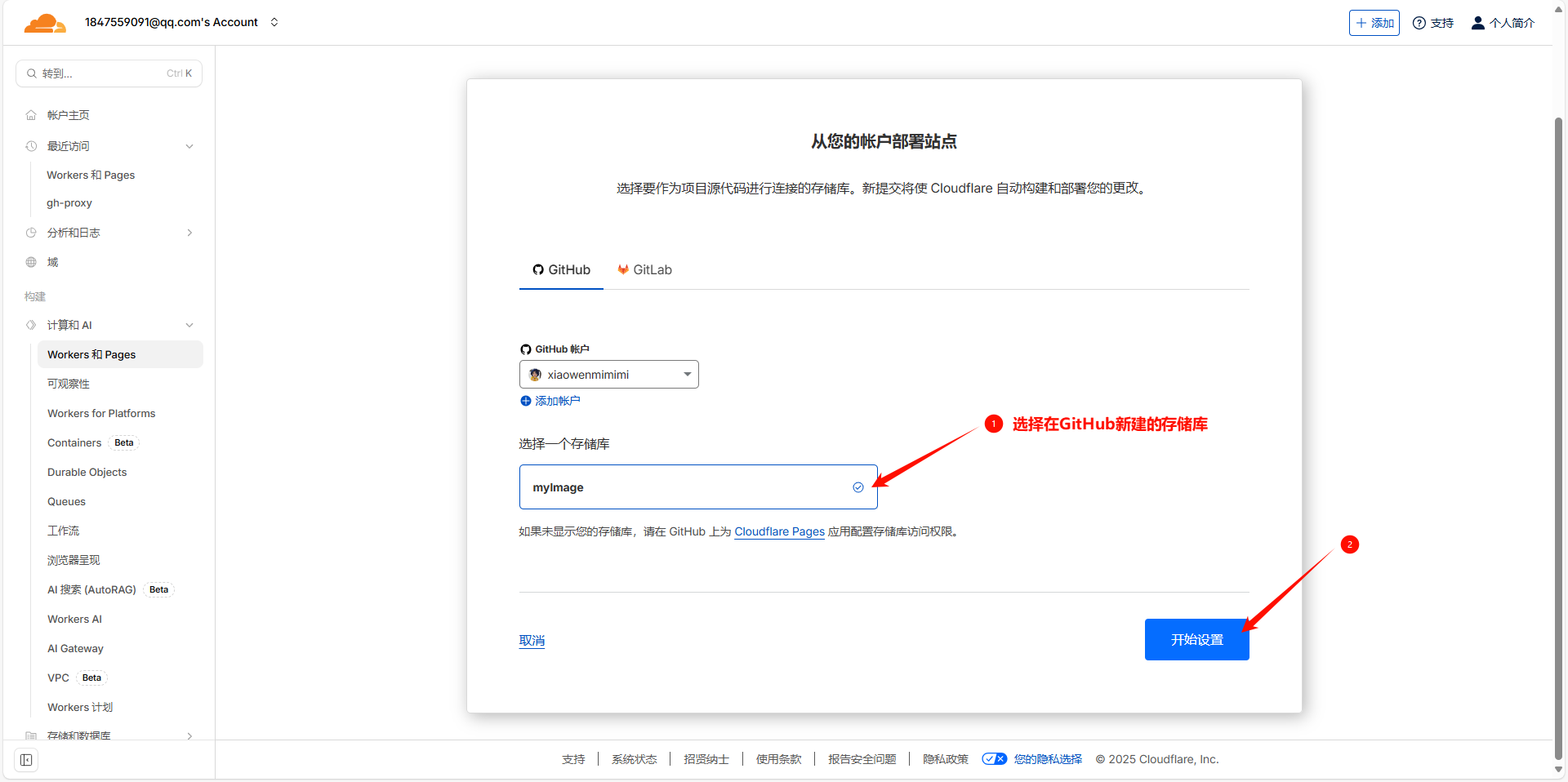
- 选择 Connect GitHub
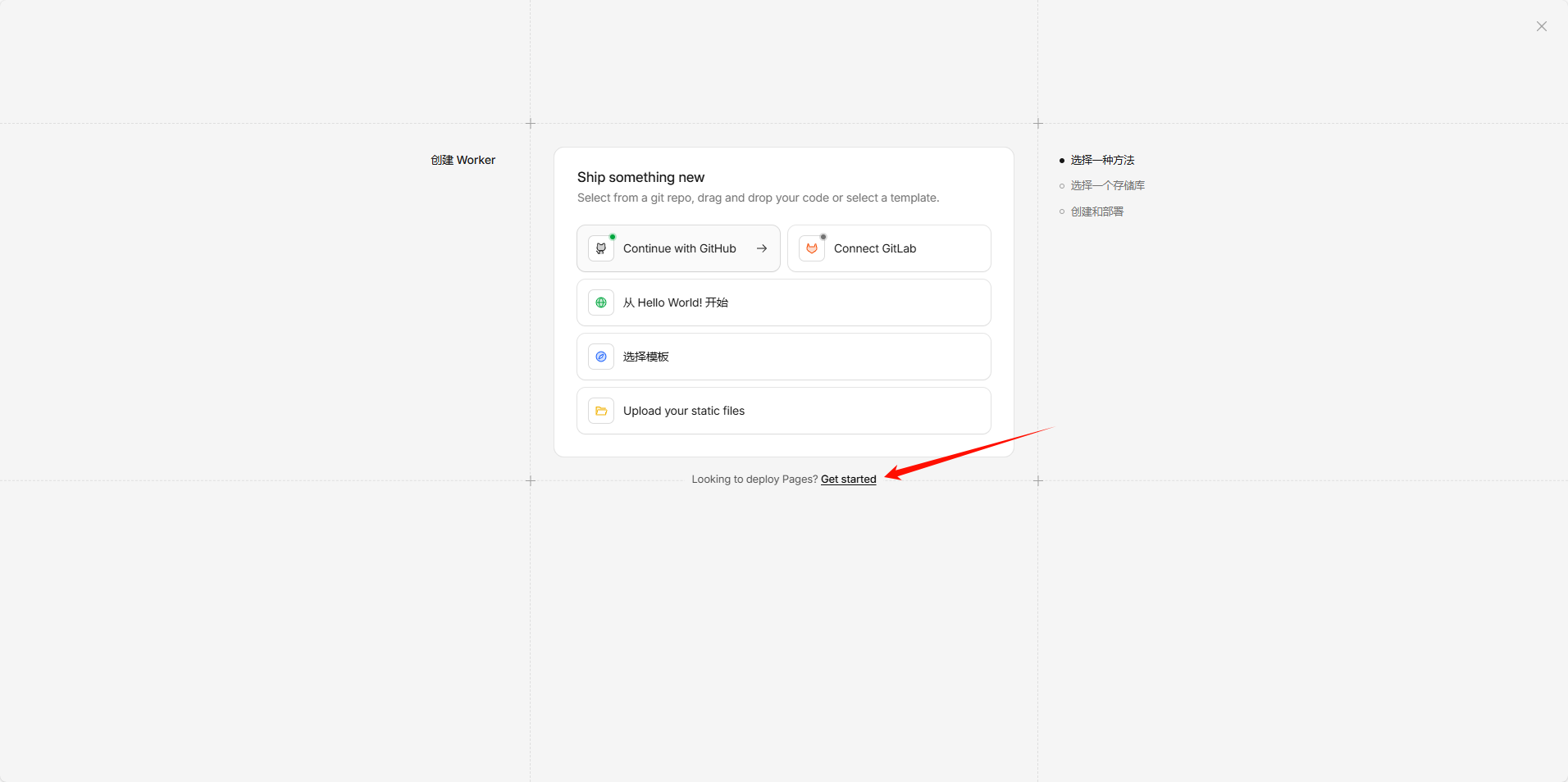
- 选择底部的 Get started
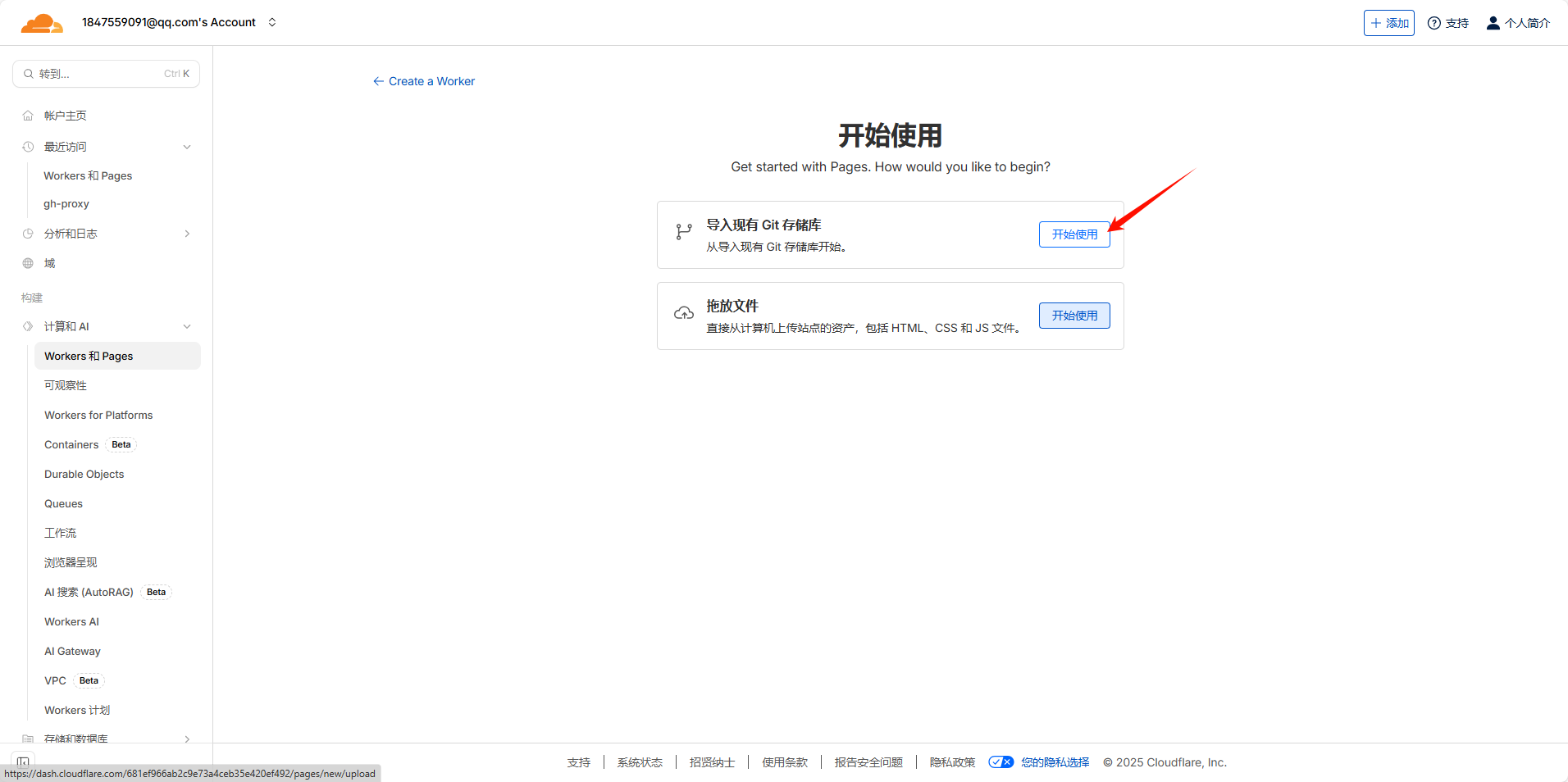
- 导入现有 GitHub 仓库
- 绑定一个仓库(我这里绑定的是刚刚新建在 GitHub 的 myImage 仓库)
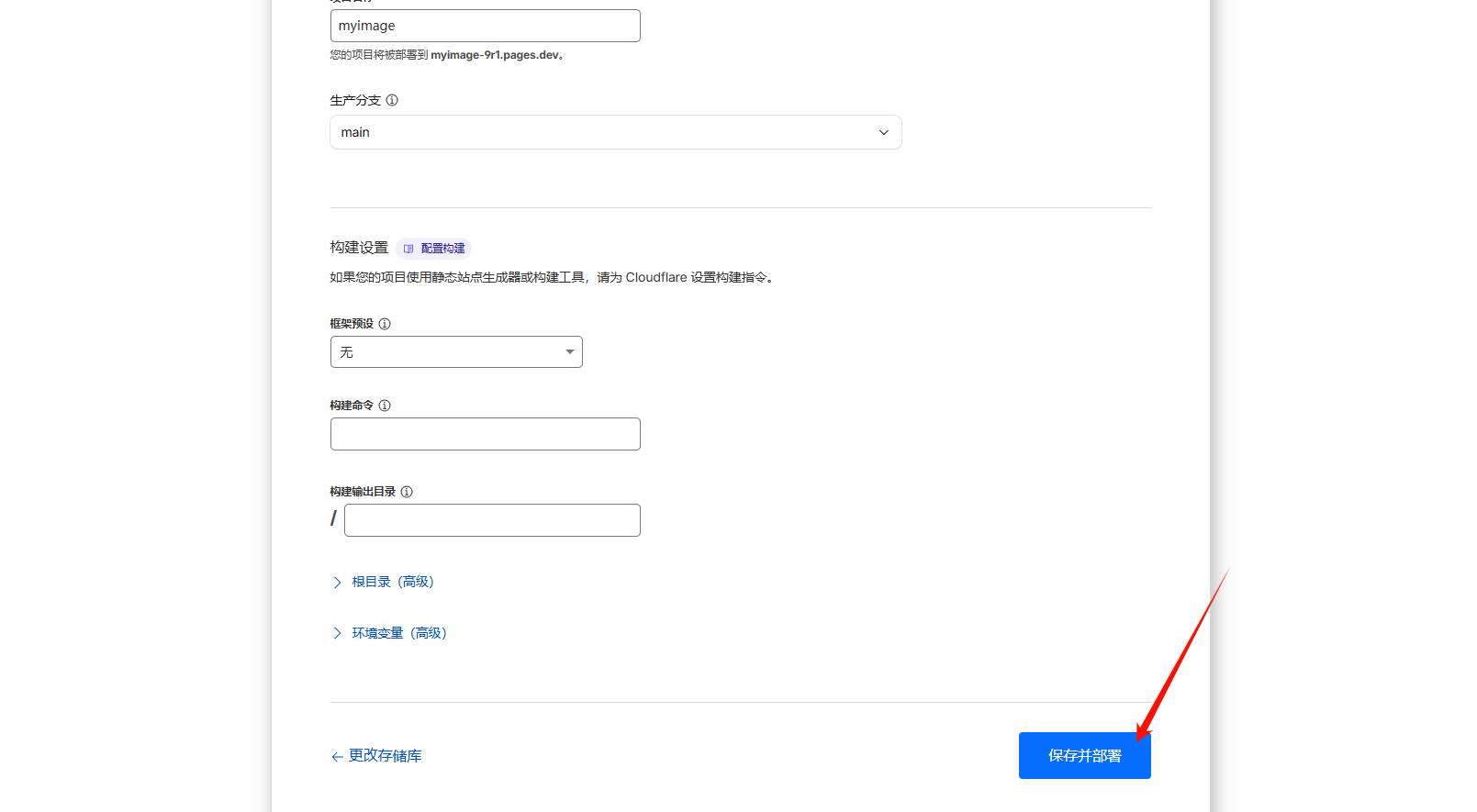
- 维持默认配置后,保存并部署
2. 创建静态代理 Functions
GitHub 仓库文件配置在绑定的仓库根目录下创建
/functions/gh文件夹,文件夹下创建文件[[path]].js,填入以下内容:
export async function onRequest(context) { // [[path]] 对应的参数名就是 path,这里会是一个数组 const segments = context.params.path || []; const path = segments.join("/");
// 组装成 GitHub Raw 地址 const url = `https://raw.githubusercontent.com/${path}`;
const res = await fetch(url, { headers: { "User-Agent": "Mozilla/5.0" } });
return new Response(res.body, { headers: { "Content-Type": res.headers.get("Content-Type") || "application/octet-stream", "Cache-Control": "public, max-age=31536000" }, status: res.status });}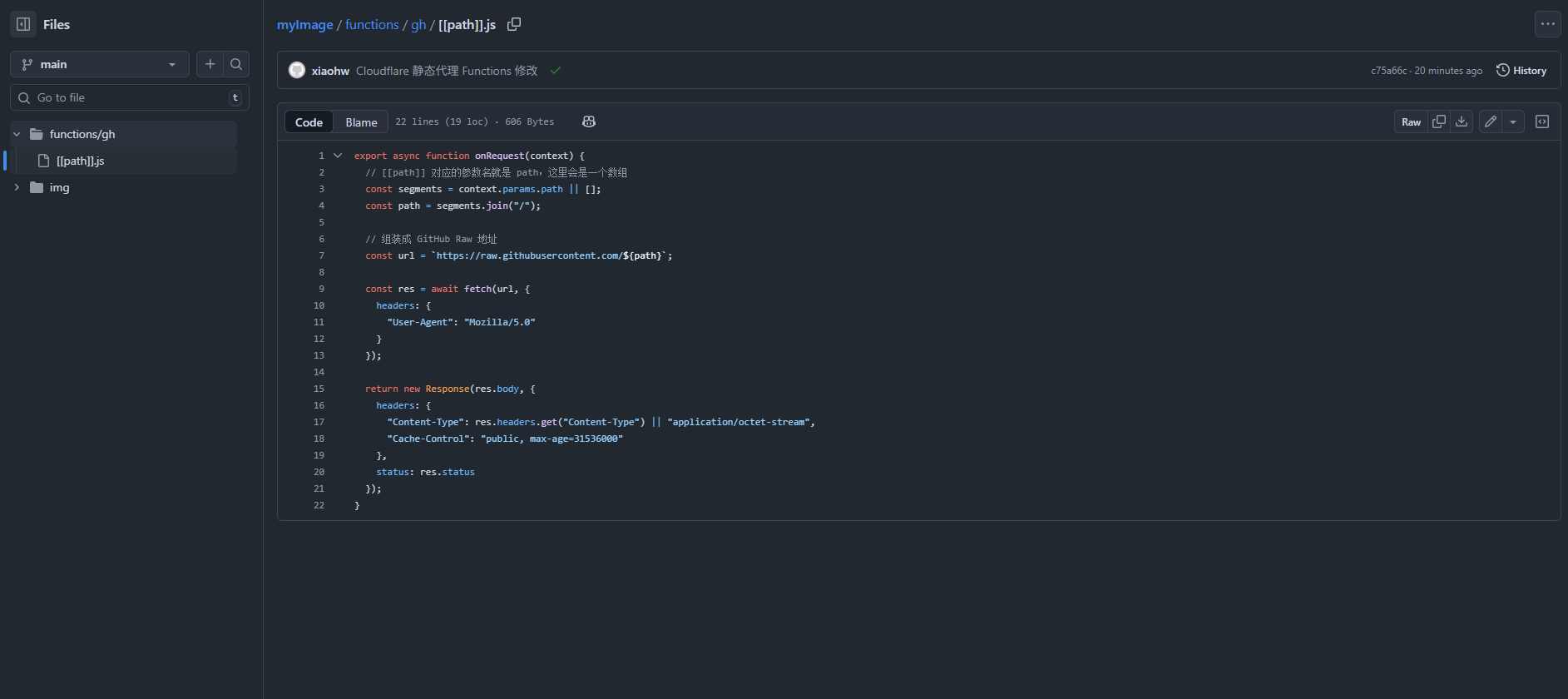
Cloudflare 会自动缓存资源。
3. 部署 Cloudflare Pages
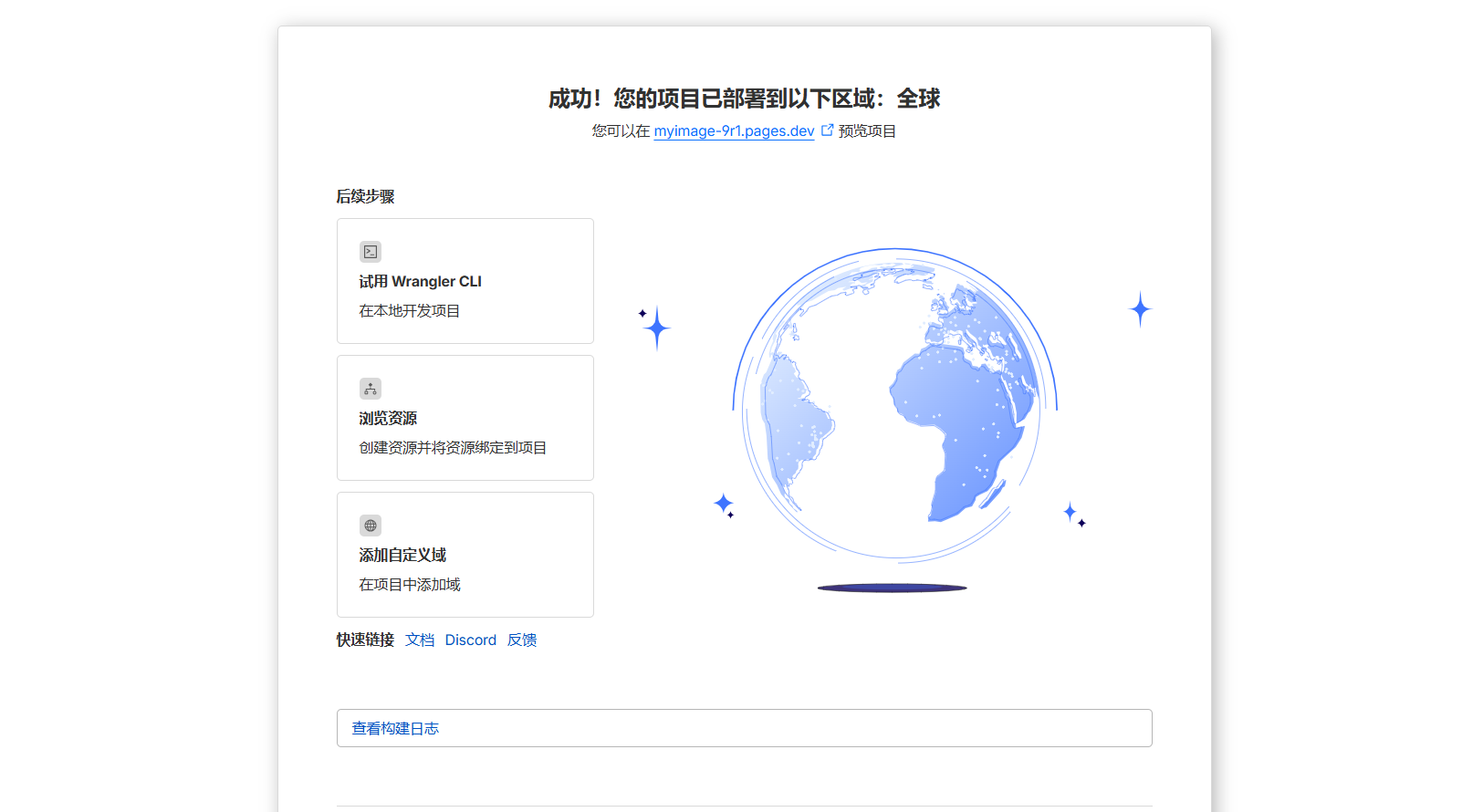
部署完成后 Cloudflare 会生成默认域名,例如:
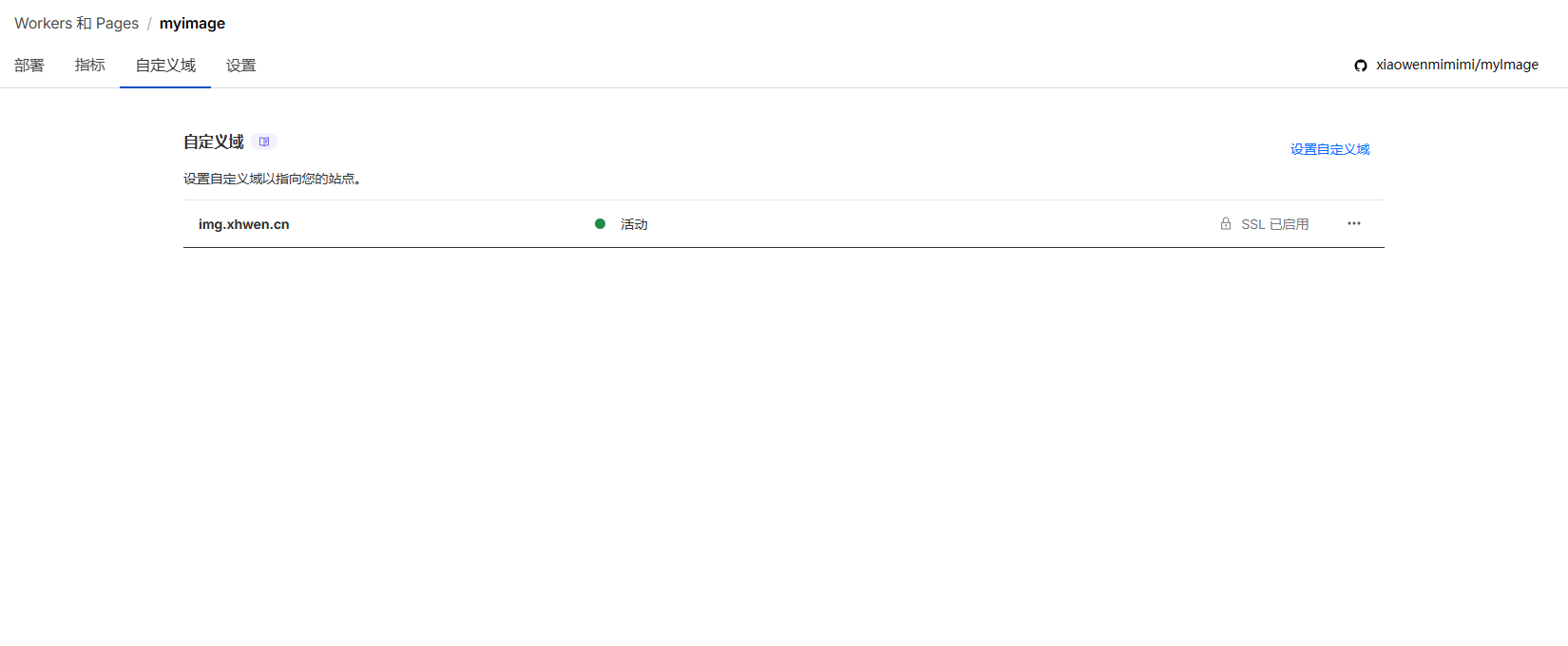
配置使用自定义域名(可选)例如:
添加一条 CNAME 解析到 Cloudflare Pages 就行。
4. 最终 CDN URL 格式
将图片从 GitHub 映射到 Cloudflare:
https://myimage-9r1.pages.dev/gh/<用户名>/<仓库名>/<分支名>/<路径>/<图片文件名>
https://myimage-9r1.pages.dev/gh/xiaowenmimimi/myImage/main/img/blog/sample_pictures.jpgPicGo 配置修改在 PicGo 的 GitHub 图床设置中,将 自定义域名 修改为:
https://myimage-9r1.pages.dev/gh/<用户名>/<仓库名>/<分支名>
例如:
PicGo 上传后生成的 URL 自动使用 Cloudflare CDN 链接。
七、测试上传图片
-
拖一张图片进 PicGo
-
上传成功后,PicGo 会返回 CDN 链接
-
在浏览器打开检查是否正常显示
Astro 博客中的示例截图
这里是写作过程中的一个界面:

Fuwari 自带响应式图片布局,不用额外调。
评论
文字让我们短暂相逢。
评论加载失败,请检查网络后重试。